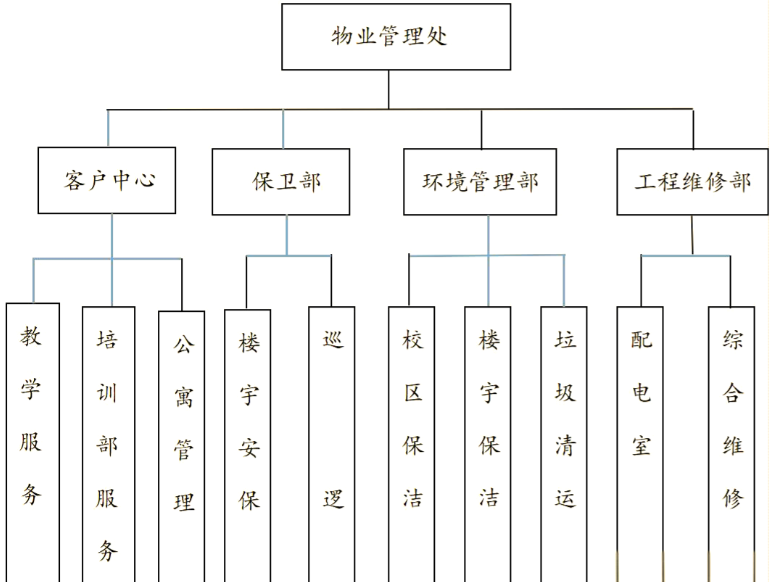

excel做流程圖怎樣做組織架構圖?組織架構圖、工作流程圖在工作當中我們會經常碰到。除了專業的viso制圖工具,我們常用的excel、word、PPT同樣可以進行簡單的流程圖制作,而且制作出來的架構圖也非常的專業和漂亮。(excel版本不一樣路徑可能會有不同)excel做人事組織架構圖講解
操作方法:
1、新建一個工作簿并將其保存為“組織結構圖”,將“Sheet1”工作表重命名為“公司組織結構”,然后選擇“插入”-“圖示”命令。

2、彈出“圖示庫”對話框,選擇“組織結構圖”選項,單擊“確定”按鈕。
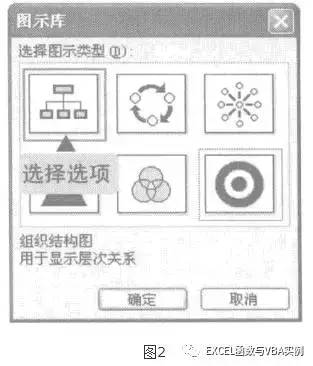
3、插入所選的組織結構圖圖示,選擇第一級的圖示分支,單擊插入文本插入點。

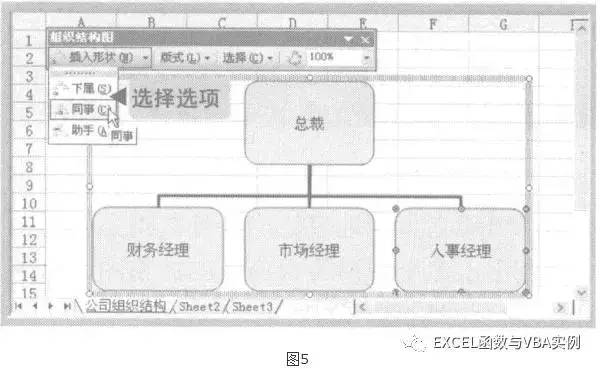
4、輸入“總裁”,然后依次單擊其下的3個分支,在其中分別輸入如圖所示的內容。

5、選擇“人事經理”分支,單擊“組織結構圖”工具欄中的“插入形狀”按鈕右側的按鈕,在彈出的下拉菜單中選擇“同事”選項。
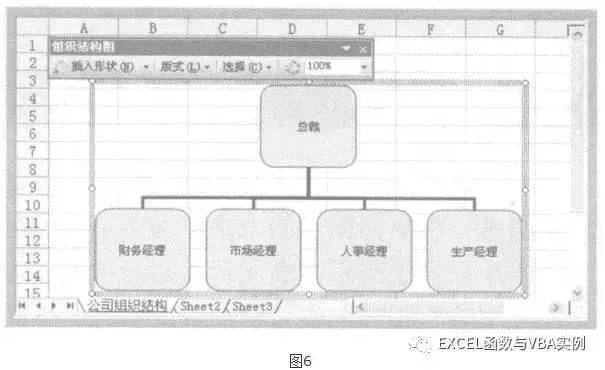
6、系統將自動在其右側插入一個分支,在其中輸入“生產經理”。
7、選擇“生產經理”分支,單擊“組織結構圖”工具欄中的“插入形狀”按鈕右側的按鈕,在彈出的下拉菜單中選擇“同事”選項,增加一個分支,在其中輸入“技術經理”,并將其拖動到合適的大小。

8、用同樣方法增加另一個“同事”分支,并在其中輸入“行政部”,然后將組織結構圖拖動到合適的大小。

9、選擇“總裁”分支,單擊“組織結構圖”工具欄中的“插入形狀”按鈕右側的按鈕,在彈出的下拉菜單中選擇“助手”選項。

10、插入一個助手圖形,在其中輸入“總裁辦公室”。

11、選擇“財務經理”分支,單擊“組織結構圖”工具欄中的“插入形狀”按鈕右側的按鈕,在彈出的下拉菜單中選擇“下屬”選項。

12、再次選擇“下屬”選項,為“財務經理”添加兩個下屬,并在其中輸入“會計”和“出納”。

13、用同樣方法為“市場經理”、添力3個下屬,并分別輸入文本“市場部一”、“市場部二”和“市場部三”。

14、用同樣方法為“生產經理”添加兩個下屬,并分“別輸入文本“車間主任”和“倉庫主管”,完成公司組織結構圖示的制作。
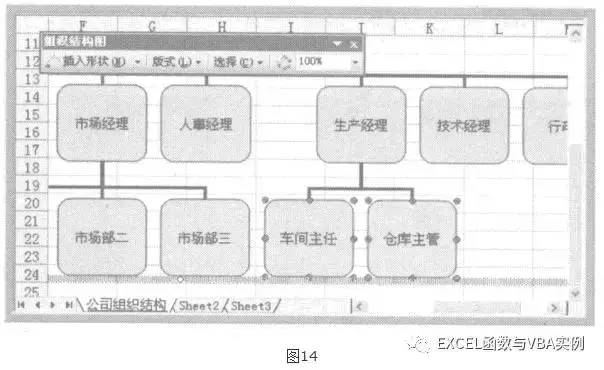
通過以上幾步我們使用excel制作組組機構圖就制作完成了,制作的過程非常的簡單,而且制作出來的組織機構圖也非常的整齊和美觀,所以我建議大家在制作組織機構代碼圖的時候最好選擇excel來制作。