
隨著家庭寬帶活動不斷推出(寬帶運營商要拉客戶),都會有那種首年免費使用1年之類的活動,不要白不要,于是乎除了一條線路搭配一臺路由器外,也可以利用能刷梅林的路由進行設備的分流(華碩梅林固件是真的強大)。梅林(Merlin)路由器是一種受歡迎的第三方固件,廣泛應用于各類路由器設備上,提供了更多功能和定制選項。
梅林路由器設置的簡要教程:
1. 下載梅林固件:
– 找到適用于您路由器型號的梅林固件版本。
– 前往梅林固件官方網站或相關論壇下載最新版本的固件文件。
2. 連接路由器:
– 使用以太網線將計算機連接到路由器的LAN口。
3. 登錄路由器設置界面:
– 打開瀏覽器,輸入路由器的默認IP地址(通常為192.168.1.1或192.168.2.1)。
– 輸入默認的用戶名和密碼(通常為admin/admin)進行登錄。
4. 升級固件:
– 在路由器設置界面中,找到固件升級選項。
– 選擇下載的梅林固件文件進行升級。
– 等待路由器完成升級并重新啟動。
5. 基本設置:
– 在路由器設置界面中,瀏覽各個選項進行基本設置。
– 配置您的無線網絡名稱(SSID)和密碼,以及其他網絡參數。
6. 高級設置:
– 瀏覽其他區域的選項,如安全性、防火墻、端口轉發等。
– 根據您的需求和網絡環境,進行適當的調整和設置。
7. 安全性設置:
– 設置路由器的管理員密碼,確保只有授權人員可以訪問設置界面。
– 啟用WPA2加密以保護您的無線網絡安全。
8. 保存設置:
– 在完成所有設置后,記得點擊保存或應用按鈕,使更改生效。
請注意,不同的路由器型號和梅林固件版本可能會有細微的差異,因此具體設置步驟可能會有所不同。如果您在設置過程中遇到問題,建議參考梅林固件官方文檔、論壇或尋求相關支持。
梅林路由器設置教程
比如我用的K3路由(白嫖的)刷了梅林固件,這個路由器后面一共一個wan口和3個lan口,首條進線自然是插wan口的,第二條光貓接出來的線可以插lan口任意一個,具體是哪個對應哪個,看插口這里的提示信息。

梅林設置雙線路
然后就可以在后臺的外部網絡里開啟雙線路,在第二wan這里設置對應的那個lan口。為了讓2條線路都能同時使用,這里就需要設置成負載均衡,并且調度是1:1。
由于華碩的這個雙線路調度是存在些許問題的,用自動的算法,可能比單線路訪問還要慢。所以還是讓對應IP段的設備指定走哪條線路來的更實際點,所以下面的路由規則就必須要開啟并設置。如圖指定內網IP段的設置。
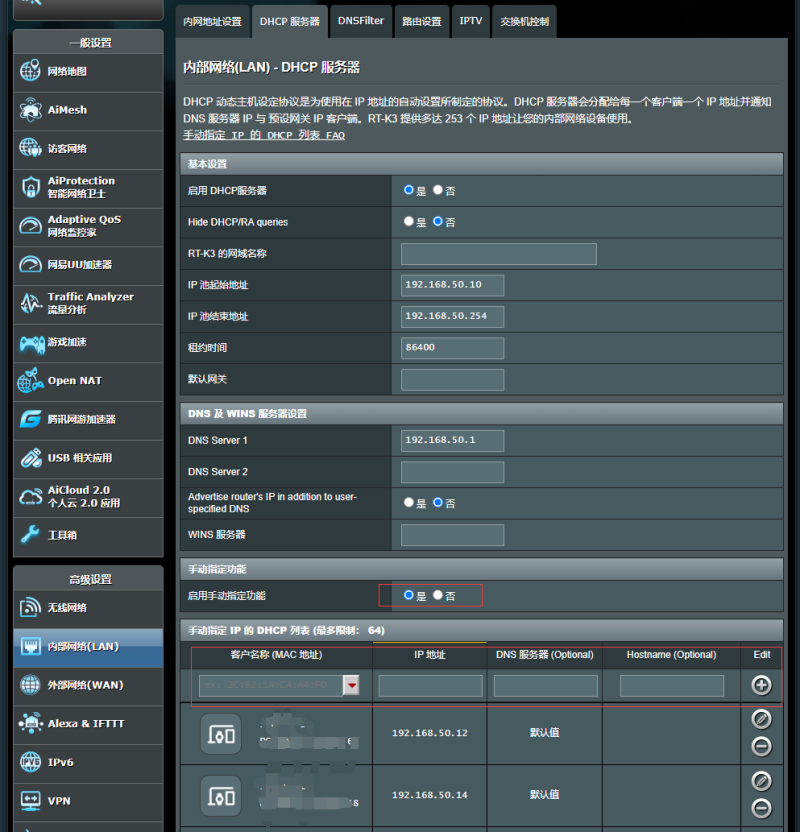
為了更好的管理內網設備(現在的智能家居聯網設備真心多),請先整理下所有聯網的mac地址,自己做一份mac和ip對照的表格,然后手工在內部網絡里一個個的填上吧。這里就需要考慮哪些設備走哪條線路了。比如對網絡穩定性比較看重的設備,那么電信網絡一般作為首選,對網絡要求不高的,那么就分到另一條上。