
使用云存儲服務確實為人們的生活和工作提供了許多方便,讓生活的照片可以多端共享,工作中的文件可以異地使用。而由于文件都存儲在服務商的服務器上,對于安全和隱私較為在意的朋友可能會有些擔憂。
今天這篇文章,就教你如何快速方便地搭建自己的免費私人云盤,既省去了每年的會員費用,又保證了資料的安全和隱私。
前期準備
要完成這項工作,你只需要三樣東西:
- 一臺還能夠服役的廢舊主機
- 一根網(wǎng)線或者無線網(wǎng)卡
- 能夠進行內(nèi)網(wǎng)穿透的軟件或者硬件
筆者家中這臺主機,還是上大學時候為了跟家人視頻聊天而買的臺式機。在當年也只能算是低配,九年過去了現(xiàn)在已經(jīng)慢如老牛吃灰好久了。

家中寬帶使用的是聯(lián)通 200M 帶寬的光纖,這個相信每個人家里都用了。
說到內(nèi)網(wǎng)穿透,就是為了在外網(wǎng)環(huán)境下比如公司或者商場能夠訪問到你家中電腦上的服務。比較簡單的方法這里只推薦兩種:一是打電話聯(lián)系你的寬帶運營商,開通公網(wǎng) IP;二就是準備一款能夠?qū)崿F(xiàn)內(nèi)網(wǎng)穿透的軟件或者硬件。這個我們稍后再詳細介紹。
實際操練
要搭建私人云盤,自己寫服務的話可能只適合少部分做軟件開發(fā)的朋友。對于大多數(shù)其他行業(yè)的朋友來說,使用一款開源可靠的第三方服務是最好的選擇。在這篇教程里筆者使用的是經(jīng)過了公司內(nèi)部使用和部署之后得到領導和同事任何的一款開源私人云盤軟件:seafile。其最大的亮點是支持 Windows、Mac、Linux 還有手機的全平臺軟件,而且完全免費無廣告。
第一步:下載安裝 Windows 版 Seafile 服務器
這里筆者以 Windows 安裝為例,其他平臺的操作大同小異,可以看完我的教程之后再根據(jù)官網(wǎng)的教程進行安裝,事半功倍。
在這一步我們還要執(zhí)行一些基礎環(huán)境的安裝。
- 下載并安裝python 2.7.11
- 將 python2.7 的安裝路徑添加到系統(tǒng)的環(huán)境變量中 (PATH 變量)。比如:如果您將 python 2.7.11 安裝在C:\Python27路徑下,那么就將C:\Python27添加到環(huán)境變量中。

這里要注意:一定要使用 Python 2.7.11 32 位版本。64 位版本或不是 2.7.11 的版本不能工作。
接下來就是正式下載并解壓 Seafile 服務器。
- 在seafile官網(wǎng)獲取最新版本。
- 為 Seafile 服務器程序創(chuàng)建一個新的文件夾,比如C:\SeafileProgram\。請記住此文件夾的位置,我們將在以后用到它。
- 將seafile-server_5.0.3_win32.tar.gz解壓到C:\SeafileProgram\目錄下。
現(xiàn)在,您的目錄結構應該像如下這樣:

第二步:啟動服務并初始化
在C:\SeafileProgram\seafile-server-5.0.3\文件夾下,找到run.bat文件并雙擊,啟動 Seafile 服務器。這個時候,系統(tǒng)還會自動彈出一個對話框,提示你選擇想要存放云盤文件的磁盤。這里要注意選擇的磁盤擁有足夠的剩余空間。不然將來中途再改就有點麻煩了。
點擊確認按鈕后, Seafile 將會在您選擇的磁盤下為您創(chuàng)建一個名為seafile-server的文件夾。這個文件夾就是 Seafile 服務器的數(shù)據(jù)文件夾。如果您選擇D盤,那么數(shù)據(jù)文件夾為D:\seafile-server

接下來你應該注意到 Seafile 服務器的圖標已經(jīng)出現(xiàn)在電腦右下角的系統(tǒng)托盤里面了。在圖標上方點擊右鍵,就能夠出現(xiàn)下圖中的菜單。

右擊 Seafile 服務器的系統(tǒng)托盤圖標, 選擇”添加管理員帳號”選項。在彈出的對話框中輸入您的管理員用戶名和密碼。

如果操作成功, Seafile 服務器托盤圖標處會彈出一個氣泡提示您”添加 Seahub 管理員賬戶成功”。
接下來我們還要配置服務器才能夠正常使用文件上傳和下載的操作。
首先使用瀏覽器打開如下網(wǎng)址: http://<您的 IP 地址>:8000),用管理員賬號登錄。正常的話你會看到下面的頁面:
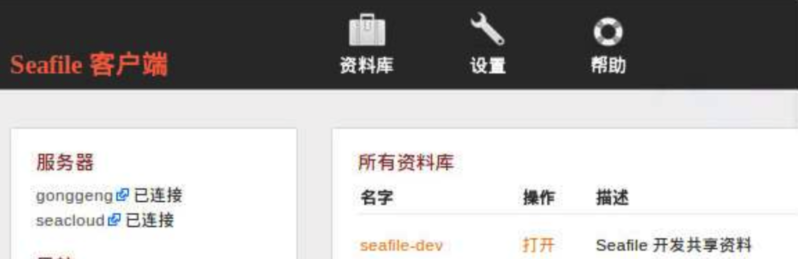
點擊扳手圖標,進入管理員界面,再進入”設置”標簽。
將SERVICE_URL的值配置成http://<您的 IP 地址>:8000。比如您的 Windows 服務器地址為 192.168.1.100
將FILE_SERVER_ROOT的值配置成http://<您的 IP 地址>:8082。比如您的 Windows 服務器地址為 192.168.1.100
至此,整個云盤的部署和配置就告一段落了。
接下來,在你的手機上安裝 seafile 客戶端,或者在其他電腦設備上安裝 seafile 客戶端,使用用戶名密碼登錄,就可以下載和上傳你的文件了。
第三步 實現(xiàn)外網(wǎng)訪問
操作到這里,朋友們應該已經(jīng)發(fā)現(xiàn)問題了。要像正常上傳和下載文件,必須要保證客戶端和你的服務器在同一個網(wǎng)絡下,也就是要連接到同一個路由器上。一旦你到了外面或者單位,就不好使了。別急,下面就輪到我說的內(nèi)網(wǎng)穿透登場了。
內(nèi)網(wǎng)穿透目前主要分軟件方案和硬件方案。軟件方案比較成熟且大名鼎鼎的就是花生殼或者蒲公英。而這兩種方案都有相同的缺點:一是要定期續(xù)費。免費版的限速太嚴重,基本只能拿來應急使用。而付費版就有違了今天這篇文章的初衷,就是想讓大家一次折騰,永久免費(除了電費)。軟件方案的另外一個缺點就是流量都走軟件方的服務器,也有違了我們?yōu)榱吮WC安全和隱私搭建私人云服務的目的。
另外一個方案就是使用硬件方案。因為多加了一個硬件,性能上自然要比軟件好的多。而缺點就是前期需要一次性投入一筆。經(jīng)過多方比較和圈里大神的推薦,我使用了零遁的 NAS 伴侶。
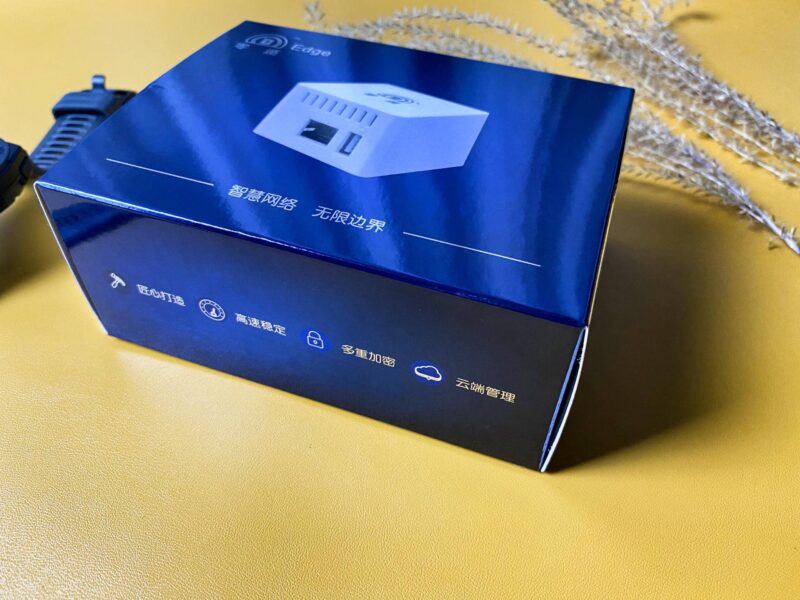
選擇這款硬件無非就是幾個原因,首先價格我能接受,200 多元的售價在我的承受范圍之內(nèi)。其次就是全免費不限速。不得不說這一點上廠家很良心。p2p模式下,任何線路都享受優(yōu)化的速度,當你跨網(wǎng)絡運營商連接云存儲時,連接速度不受不同網(wǎng)絡運營商的影響,速度也是飛起了另外一個就是安全,由于使用了P2P模式,不走他們的服務器 相當于利用虛擬IP直接進行傳輸。

顏值上基本上是沒有顏值的,這種黑科技的東西,好用就是第一位的。好不好看的其實不重要了。
將設備通電并使用一根網(wǎng)線查到路由器的 WAN 口。
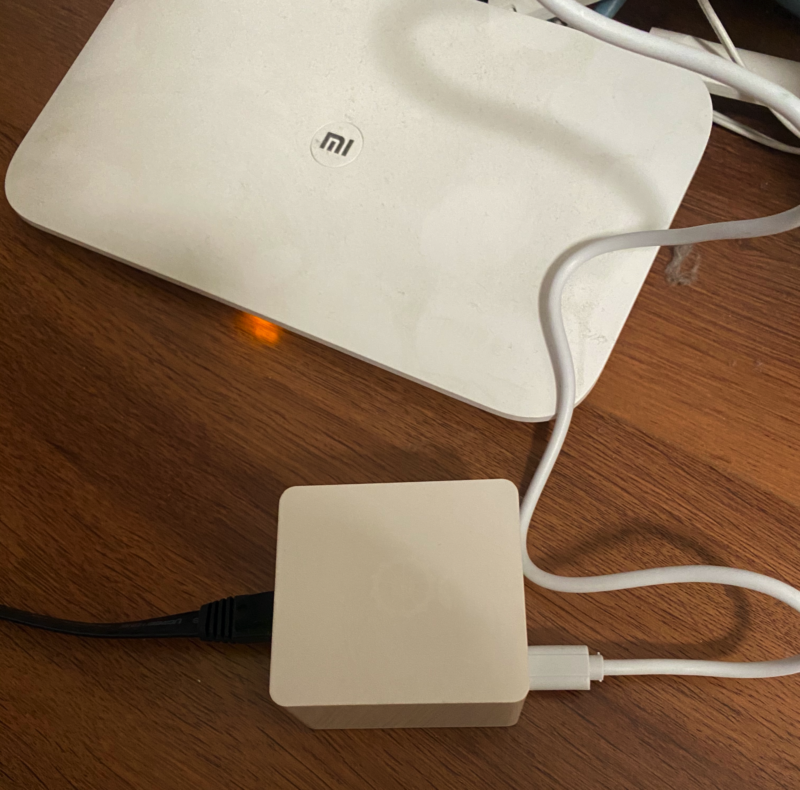
打開零遁官網(wǎng)進行注冊登錄。選擇在線安裝,輸入設備背后的 SN 碼即可進行安裝。

安裝成功后頁面會自動跳轉(zhuǎn)到配置頁面:

點擊端口轉(zhuǎn)發(fā),配置內(nèi)網(wǎng) IP。
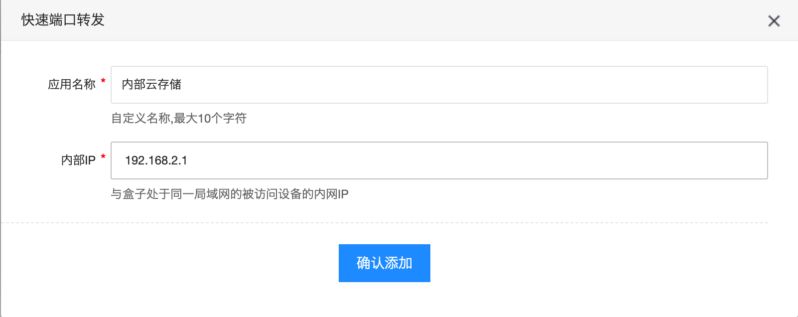
可以看到,盒子已經(jīng)自動為你配置好了可以訪問的虛擬 IP:

接下來在 windows 或者安卓手機上安裝EasyNet 軟件,輸入16 位網(wǎng)絡 ID。
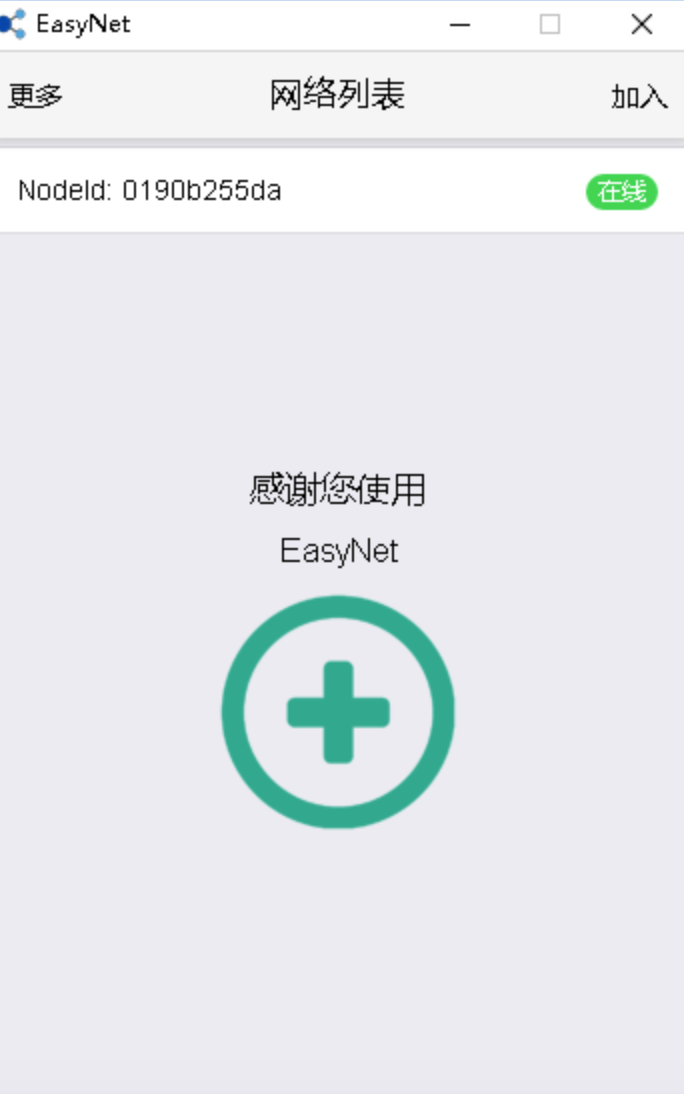
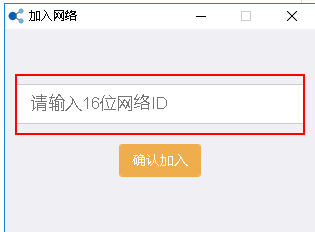
現(xiàn)在,你就可以用剛才的虛擬 IP 訪問到家里的云存儲服務了。
不過在此之前還有一個小小的步驟,就是需要把剛剛配置 seafile 時的 IP 地址,統(tǒng)統(tǒng)都替換成剛剛生成的虛擬 IP。
至此,整個私人云存儲就搭建完成了。我們來測試一下上傳和下載的速度。
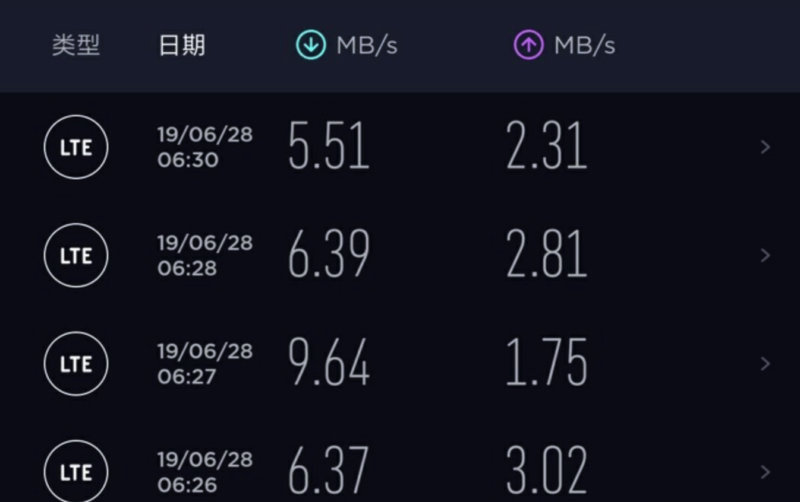
從上圖可以看出,在 4G 狀態(tài)下上傳和下載確實如官方宣傳的一樣不限速,相比起百度云盤的超級會員,體驗也差不了多少吧!
總結
到今天為止,整個云存儲已經(jīng)使用了 3四個多月了。總體感覺很穩(wěn)定,很方便。再也不用操心會員過期續(xù)費的問題。不過這種方案也有不足之處,一是家中的臺式機不能斷電,否則就訪問不通了;而是 seafile 的界面做的還是不如網(wǎng)絡云盤好看,不過重在實用。