
圖片重命名快捷鍵怎么用?工作中,當領導要你重命名1000張圖片時,該如何操作?這時候不要慌,下面給大家分享兩種方法,只需10秒就能搞定批量重命名,照片重命名的快捷鍵總結趕緊了解下吧。
一、快捷鍵重命名
想要給所有圖片重命名,不需要一個個去修改,你只需要建立一個文件夾,將所有需要重命名的圖片收納到一起,再借助兩個快捷鍵就能搞定!
操作方式:
首先按下快捷鍵【Ctrl+A】,選中全部圖片,然后按下鍵盤最上方的【F2】,給第一張圖片輸入名稱,接著再按下回車鍵,圖片名字就全部統一修改完成了。
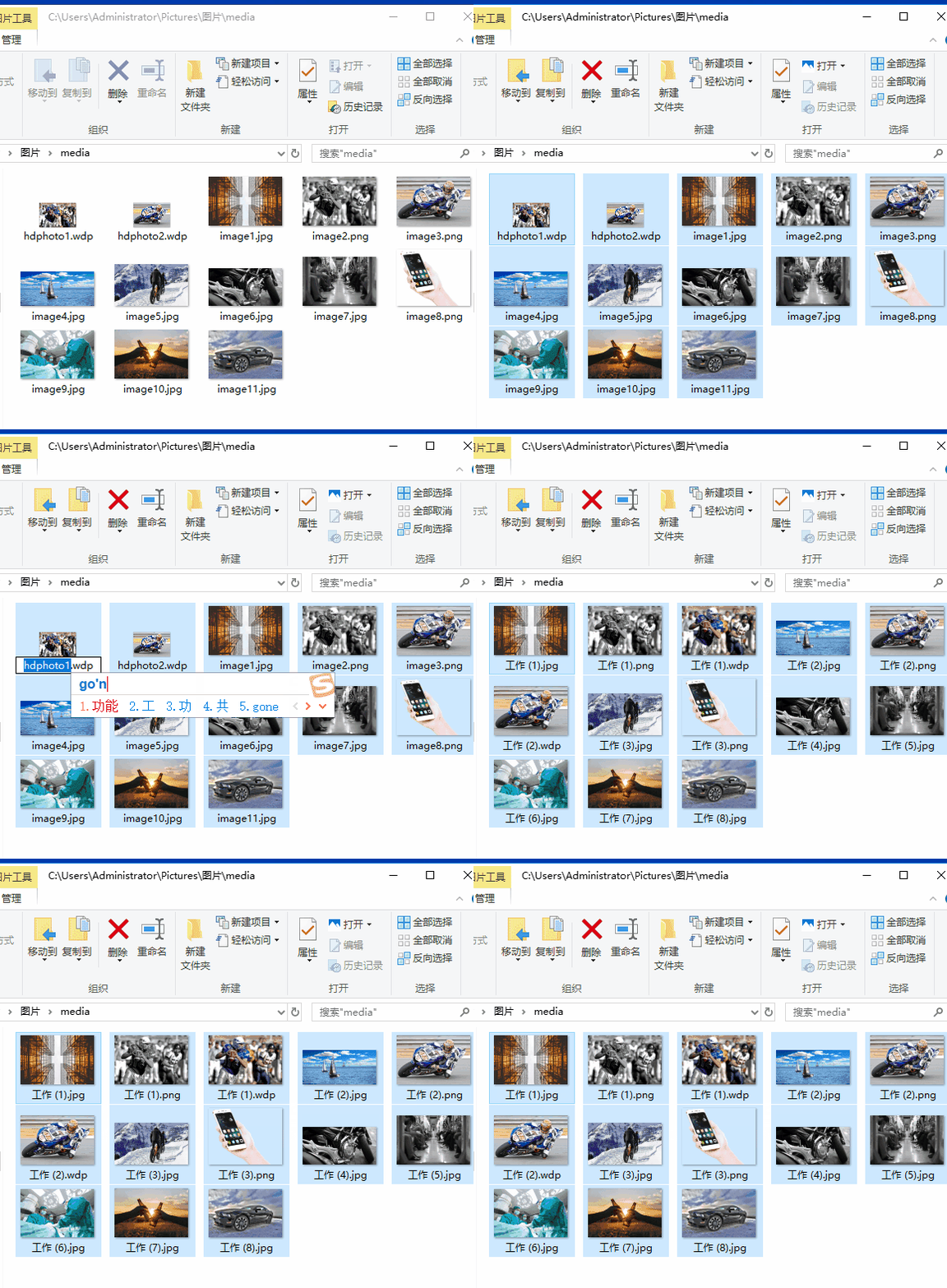
如果你需要修改不一樣的名字,可以在選中第一張圖片后,按下功能鍵【F2】,輸入新的名稱,接著再按下【Tab】鍵,就會自動跳到下一張圖片上進行重命名,為你省去重新選圖片的麻煩。

二、工具一鍵重命名
還有一種方法是我在工作時經常用到的,就是借助第三方軟件進行批量重命名。
操作方式:
打開迅捷圖片轉換器,在左側菜單欄中找到批量重命名功能,然后點擊【添加文件夾】,將圖片批量添加進來,輸入名稱前綴、起始序號、間隔數,再點擊【一鍵重命名】。

等待10秒左右,就會跳出一個彈窗,顯示“圖片重命名已經完成”,隨后點擊【打開文件夾】,查看重命名后的圖片。

最后給大家看看照片批量重命名前后的對比,本來都是些亂七八糟的名稱,現在變成按順序的數字編號,是不是清爽多啦?

? 版權聲明
THE END