
從AutoCAD 2015版本開始,默認選項就沒有經典模式了,很多小伙伴表示很想把界面更改為經典模式,用著比較習慣,小編就和大家說說怎么改~
一、如何更改軟件默認界面
1、關閉功能區
打開AutoCAD 2018軟件,然后找到菜單欄左上角中的向下三角形,點擊【顯示菜單欄】,打開【工具】–【選項板】–【功能區】,點擊選擇關閉功能區。
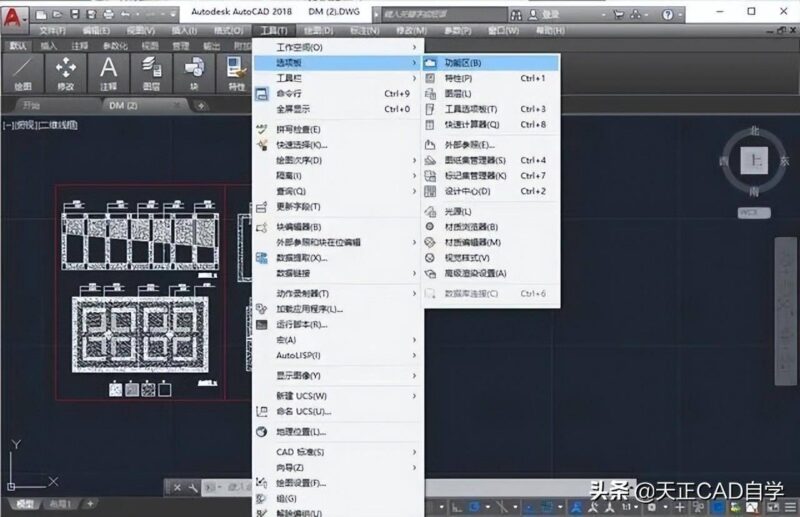
2、勾選工具欄選項
然后再次打開【工具】菜單,選擇【工具欄】–【AutoCAD】,然后將標準,樣式,圖層,特性,繪圖,修改依次勾上,然后選擇將當前的工作空間另存為【AutoCAD 經典】,保存,就OK了。

二、如何提升軟件運行速度
我們都知道版本越高,軟件運行對電腦的硬性要求就會越來越高,怎么通過一些優化措施,來改善軟件的啟動和運行速度呢?和小編一起看看~
1、啟動硬件加速
新版本CAD繪圖軟件下載安裝完成后,打開軟件,選擇硬件加速圖標,來加速CAD軟件運行。
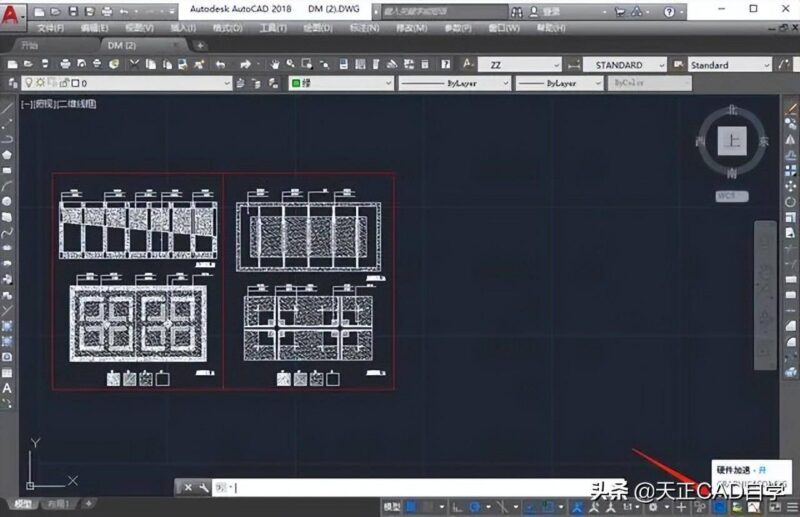
右鍵選擇【圖形性能】,打開【硬件加速】就OK了。

2、CAD管理員控制實用程序
點擊win鍵,打開搜索【CAD管理員控制實用程序】,沒有的需要自己網上下載一個哦~
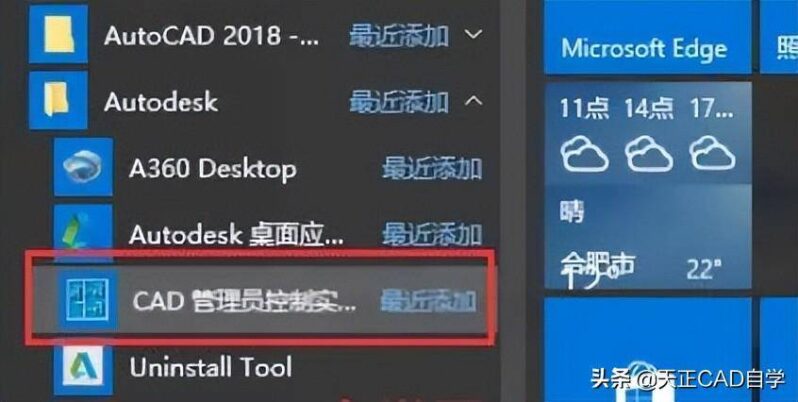
然后分別從信息中心,聯機內容,聯機,反饋四個方面給CAD加速。信息中心全部取消勾選,聯機內容勾選“始終使用本地內容”,聯機選擇“不允許用戶同步設置”和“不允許用戶打開文件以及將文件保存到A360賬戶”,反饋全部取消勾選,設置完成就可以了~
? 版權聲明
THE END