
想要解密、找回word文檔密碼或去除密碼,簡單步驟如下:第一步,百度搜索“密碼帝官網”。第二步,點擊“立即開始”并在用戶中心上傳文件。在這個安全、簡單易操作、實惠的方法中,您不需要下載軟件,手機電腦都能使用。該方法不僅適用于word文檔,還支持Excel表格、pdf文檔等多種文件格式。
word鎖定怎么解鎖編輯
我們經常會在網絡上下載一些Word模板去使用,但是有時候下載的模板被作者加密了,只能觀看,不能修改。這不,今天我就遇到了
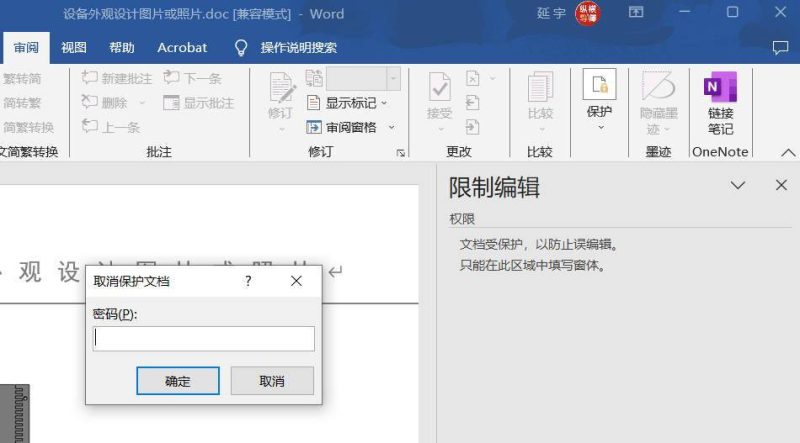
被限制編輯的Word文檔
領導發來一份Word模板想讓我基于該模板做份文檔,結果打開發現不能用,研究了一下發現是被加密限制了,這可把我給愁壞了。其實模板本身并不復雜,照貓畫虎很輕松就能再做一份,可我就是咽不下這口氣,于是花了十分鐘,終于研究出來如何解除編輯限制,在此分享給大家
解決方案
- 首先用Word打開被限制編輯的文檔,點擊左上角的【文件】

點擊左上角的文件
- 點擊【另存為】,選擇要保存的路徑,這里為了方便演示我選擇了保存到【桌面】
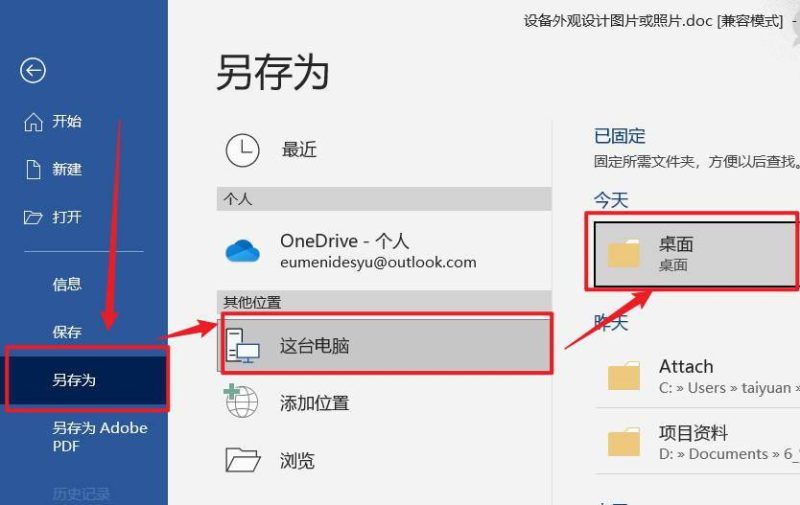
點擊另存為選擇路徑
- 選好路徑后會彈出另存為的對話框,在該對話框中修改保存類型為【Word XML文檔】,點擊【保存】
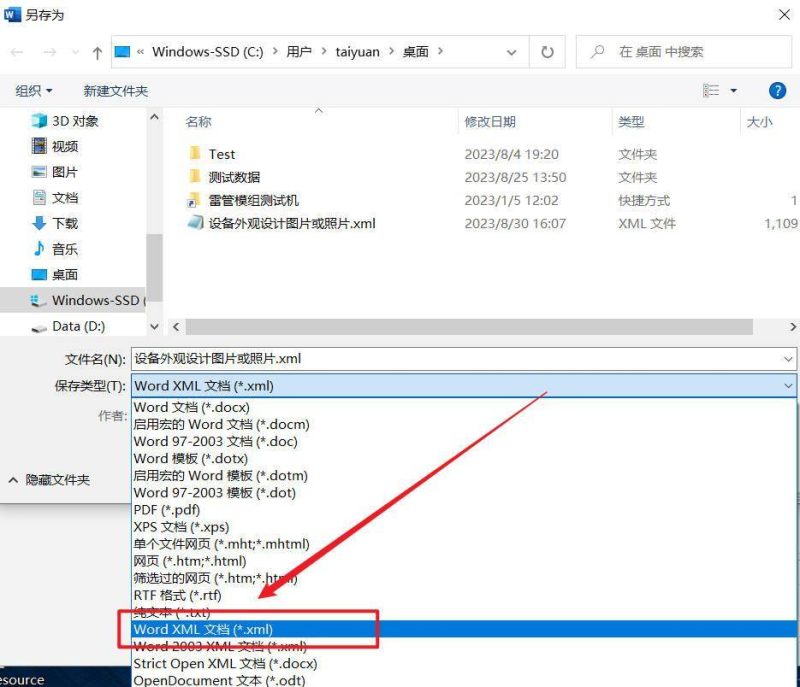
選擇保存類型為Word XML文檔
- 此時桌面上會出現剛剛另存為的XML格式的文件

剛剛保存的XML文件
- 用記事本打開該文件,按快捷鍵【Ctrl+F】,打開【查找】對話框,在查找對話框中輸入documentProtection,點擊【查找下一個】

打開查找對話框
- 將搜索到的包含關鍵詞documentProtection的該段文字選中,并刪除,保存
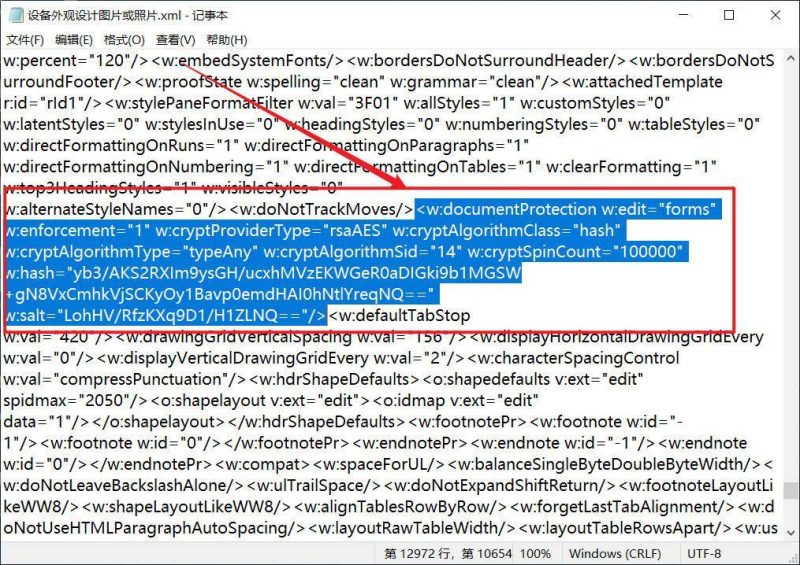
選中并刪除
- 在該文檔上右鍵,選擇【打開方式】,用【Word】打開該XML文檔

用Word打開XML文檔
- 將該文檔再另存為【Word文檔】即可

另存為Word文檔
見證奇跡的時刻
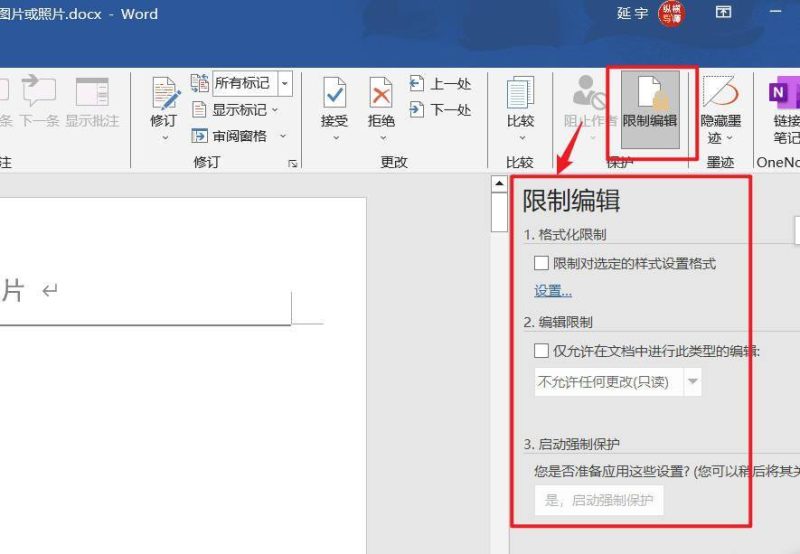
打開修改后的Word文件,會發現可以正常編輯了,限制成功解除,煩人的密碼也沒有了,接下來就可以愉快地使用啦!
? 版權聲明
THE END