
字體放大快捷鍵Ctrl加什么?在計算機中,我們可以使用一些簡單的快捷鍵來輕松地完成一些常見的任務。其中,字體放大和縮小是我們經常需要做的事情之一。當我們在編輯文檔、閱讀網頁或查看電子書時,可能需要調整字體大小以便更好地閱讀。那么,在Windows操作系統中,怎樣才能通過快捷鍵快速完成這個任務呢?本文將介紹如何通過Ctrl加什么實現字體放大的方法。
字體放大快捷鍵ctrl加什么
1. Ctrl + “+”號
在大多數Windows應用程序中,使用Ctrl加“+”號可以快速將當前頁面上的字體變大。這個快捷鍵非常容易記憶和使用。只需按下Ctrl和“+”號,就可以一次增加一個字號大小。根據使用的應用程序不同,可能需要按下組合鍵Shift和“+”號才能生效。比如,在Microsoft Word中,需要同時按下Ctrl、Shift和“+”號才能實現字體的放大。
2. Ctrl + 滾輪
Ctrl加滾輪是另一種非常方便的方式,可以在Windows中快速調整字體大小。只需按住Ctrl鍵,然后滾動鼠標滾輪即可逐漸調整字體大小。向上滾動可以放大字體,向下滾動可以縮小字體。不同的應用程序可能需要不同的設置來生效,但在大多數情況下都是通用的。
3. Ctrl + “0”號
如果您想重置文檔或網頁上的字體大小,請使用Ctrl加“0”號快捷鍵。這將把字體大小恢復到默認大小。比如,在瀏覽器中,如果您通過按Ctrl和“+”放大了網頁上的字體,那么使用Ctrl加“0”號就能回到原始狀態。
4. Ctrl + “=”號
如果您希望一次增加更多的字號大小,則可以考慮使用Ctrl加“=”號快捷鍵。在許多應用程序中,此快捷鍵將使字體大小增加兩個字號大小。這意味著您可以更快地調整字體大小,而無需多次按下Ctrl和“+”號。
5. 軟件特定快捷鍵
除了以上通用的快捷鍵之外,某些軟件還提供了其他特定的快捷鍵來進行字體調整。例如,在Photoshop中,您可以使用Ctrl加“]”和Ctrl加“[”來調整字體大小。在Visual Studio Code中,您可以使用Ctrl加鼠標滾輪來調整字體大小。因此,對于不同的軟件,可能需要查看其幫助文檔以了解可用的快捷鍵。
6. 自定義快捷鍵
最后,您可能還可以自定義快捷鍵以更方便地進行字體調整。在某些軟件中,您可以通過打開選項菜單或設置對話框來實現此功能。例如,在Microsoft Word中,您可以打開“自定義快捷鍵”對話框并將其分配給您喜歡的快捷鍵,以便快速放大或縮小字體大小。
圖1:?20190820(整理)?(較全面的在后面)

Ctrl+N:新建文檔 F4:重復上述操作
Esc:取消當前操作 HOME:光標跳轉行首
END:光標跳轉到行尾 WIN+L:鎖定桌面
WIN+E:開啟磁盤管理器 F2:重命名
WIN+D:回到桌面\回到之前操作
SHIFT+DELETE:徹底刪除文件,不進回收站
F12:文檔另存為
圖2:

圖3:

圖4:

圖5:

圖6:

圖7:

圖8:
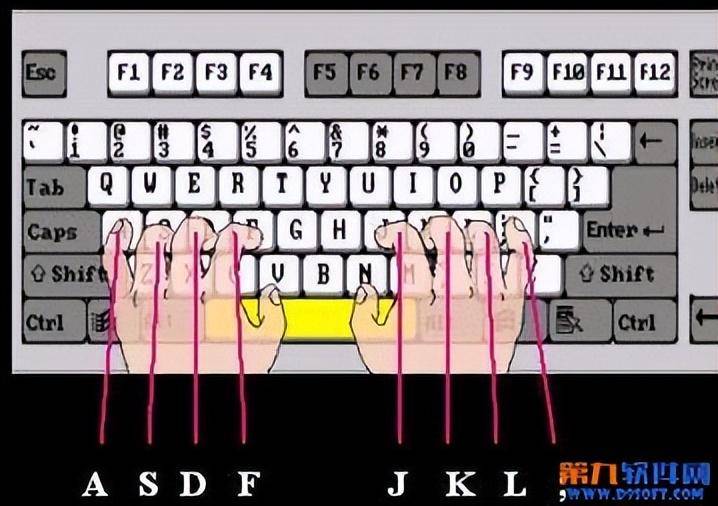
圖9: 食指 中指 無名指 小拇指
中指定位
當Num Lock(數字鍵盤鎖定鍵)關閉時,數字輸入功能消失,帶字母的按鍵功能變為編輯鍵功能。2、4、6、8鍵可用作方向鍵功能。Del則為刪除鍵(后刪鍵)其他按鍵同理。

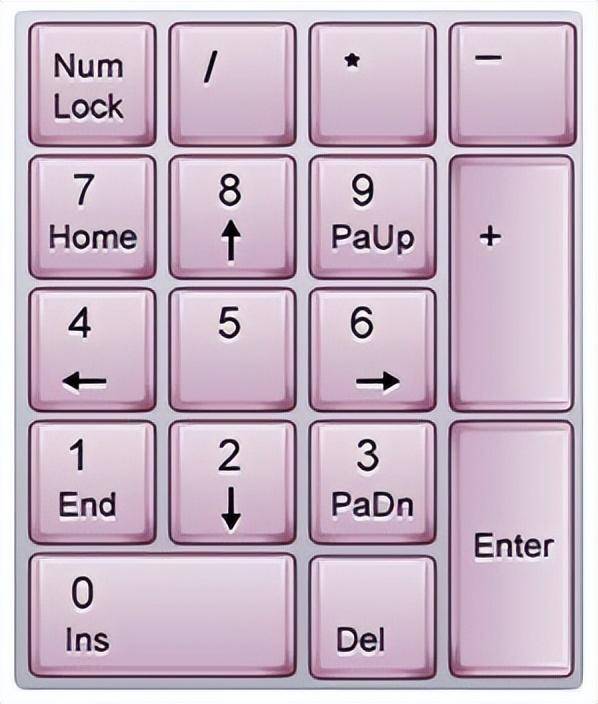
大拇指
10.正確坐姿、正確握鼠標:

圖11:

圖12:

圖13:
圖14:合并E列和F列的數據,放置在G列(多列合并同理);也可以利用方方格子里的按行合并。
常用快捷功能鍵/組合鍵大全(詳解)
操作原則:先選中文件或內容后操作;定位光標再操作。
一、單鍵詳解
Alt: 換擋鍵=Alt Key[?lt][ki?]的簡稱。(Key:鑰匙)
Windows:[?w?nd??z]單擊打開/關閉開始菜單;簡稱win鍵:(電腦上的圖標 ):(鍵盤上圖標)。


Ctrl:計算機控制鍵=control[k?n’tr??l]。
Esc:=Escape [??ske?p] 退出鍵(逃逸鍵);取消當前操作。
Delete[d?’li?t]:向后刪除字符。
Back:=Backspace [?bakspe?s]退格鍵;前刪字符。
Enter[‘ent?]:回車;換行;確認。
Num LOCK:(數字鎖定鍵)NUM=number[?n?mb?][?n?mb?r]=numeral[?nju:m?r?l]。
Caps Lock :[k?ps] [l?k]大寫字母鎖定鍵。
Shift[ ?ift ]:上檔字符控制鍵(按住不放輸入上檔字符)。
Insert[?n’s??t]:插入;嵌入。(不常用,可以不用)
Print Screen(打印屏幕)[pr?nt skri:n]/SysRq(system request[‘s?st?m][r?’kwest]系統請求)?:簡稱截屏鍵 。(不常用,可以用其他方式代替):用系統自帶的截屏軟件更簡單、更方便(開始菜單→所有程序→附件)最好將其固定到任務欄方便下次使用;畫圖、計算器、記事本的操作同理。


Home:[h??m]回家;意為光標跳轉行首 。
End:[end]結束;光標跳轉到行尾 。
Tab: [t?b]:轉換鍵[電子表格中向右移動光標;網頁中輸入賬號密碼時單擊此鍵光標跳轉下一個輸入框,同用鼠標去單機定位光標相當]
pg?up:(上頁鍵)=page?up=[pe?d?][?p]
pg?dn:(下頁鍵)=page?down=[pe?d?]da?n]
Space:[spe?s]空格鍵,插入空格。

二、Ctrl鍵
Ctrl+A:全選 (A=All)[?:l]。
Ctrl+B:加粗 (B=Bold)[b??ld]。
Ctrl+C:復制(C=Copy)[‘k?p?]。(或Ctrl+Insert)。
Ctrl+D:字體設置(word文檔中)。
Ctrl+S:保存(S=Save[se?v])或(store[st??])
Ctrl+V:粘貼(V無實義,為方便而設置);或Shift+Insert。
Ctrl+Z:撤消(Z無實義,為方便而設置);
Ctrl+X:剪切(X無實義,為方便而設置)。
Ctrl+I:字體傾斜(I=Incline)[?n’kla?n]。
Ctrl+U:下劃線(U=Underline)[?nd?’la?n]。
Ctrl+K:創建超鏈接。
Ctrl+O:打開文件(O=Open)[‘op?n]。
Ctrl+P:打印(P=Print)[pr?nt]。
Ctrl+Shift+V:粘貼為數值(僅用于電子表格中)。
Ctrl+Shift:切換輸入法。
Ctrl+W:關閉當前窗口。
Ctrl+F:查找(F=Find)[fa?nd]。
Ctrl+N:新建文檔;表格(N=New)[nju?]。
Ctrl+[:縮小文字。
Ctrl+]:放大文字。
Ctrl+空格:中英文切換。
Ctrl+Shift+<:快速縮小文字。
Ctrl+Shift+>:快速放大文字。
Ctrl+Y:重復上一操作(部分操作不適用)。
Ctrl+F6:切換到當前應用程序中的下一個文本(加Shift 可以跳到前
一個窗口)。
Ctrl+J:兩端對齊。J=Justified [‘d??st?fa?d]
Ctrl+E:居中。
Ctrl+R:右對齊。R=Align right [?’la?n][ra?t]
Ctrl+L: 左對齊。L=Align left [?’la?n][left]
Ctrl+A:選定整個工作表(用于電子表格中)。
Ctrl+=:下標;在文字基線下方創建小字符。
Ctrl+Shift+=:上標;在文字基線下方創建小字符。
Ctrl+0:將選中的文本每段前增加12磅的間距。
Ctrl+1:將選中的文本行距設置為“單倍行距”。
Ctrl+2:將選中的文本行距設置為“兩倍行距”。
Ctrl+5:將選中的文本行距設置為“1.5倍行距”。
Ctrl+F9:在光標處插入一域記號“{ }”(注意:直接輸入的一對大括號不能作為域記號)。
Ctrl+F5:強制刷新。
Ctrl+Alt+Delete:重啟計算機。
Ctrl+Enter:將光標后面的內容快速移到下一頁。
Ctrl+Home;光標快速移到文件頭。
Ctrl+End:光標快速移到文件尾。
Ctrl+Esc:顯示開始菜單(或單擊win鍵)。
Ctrl+G/H:查找;替換。
Ctrl+Shift+X:瀏覽器中手動區域截圖。
Ctrl+Spacebar:選定整列(用于電子表格中)。
Ctrl+Alt+箭頭:顛倒(恢復)桌面
三、Shift鍵
Shift+Spacebar:選定整行。(不常用,可以不用)
Shift[ ?ift ] +Delete:永久刪除所選文件,不進回收站。
四、Alt鍵
Alt+=:快速求和。
Alt+F:打開文件菜單。
Alt+V:打開視圖菜單。
Alt+E:打開編輯菜單。
Alt+I:打開插入菜單。
Alt+O:打開格式菜單。
Alt+T:打開工具菜單。
Alt+A:打開表格菜單。
Alt+W:打開窗口菜單。
Alt+H:打開幫助菜單。H=Help[help]
Alt+回車:查看文件屬性(或Alt+雙擊文件)。
Alt+F4:關閉當前應用程序。
Alt+Shift+Backspace:重做上一步被撤銷的操作。
Alt+F4:在桌面按一鍵關機
五、Windows鍵(簡稱win鍵)

Win+L:鎖定桌面L=Lock the desktop
Win+E:開啟磁盤管理器 。
Win+D:回到之前操作;D=desktop[ ‘deskt?p ]計算機桌面。
Win+R:打開“運行”對話框。=Run Time Environment[?n?va??r?nm?nt]
Win+Break:打開“系統屬性”對話框。
Win+M:?=Minimize [‘m?n?ma?z] all open windows最小化所有被打開的窗口;(360安全瀏覽器中為全屏截圖;WPS表格中為合并居中)。
六、F鍵及其他特殊功能鍵(F鍵主要為裝機人員使用)
F1:幫助。(一般不用)
F2:選中文件單擊可重命名或開機不斷單擊此鍵進入bios[‘bai?s]=(Basic Input/Output System[‘bai?s][‘?np?t]/[‘a?tp?t][‘s?st?m];基本輸入輸出系統);進入主板設置界面。
F3:查找文件。
F4:重復上述操作。
F5:刷新。
F8:開機進入安全模式。
F9: 在Windows中沒有任何作用。
F10:設置開機啟動項,按F10為保存開機啟動項。
F11:可以使當前的資源管理器或IE變為全屏顯示。
F12:文檔、表格另存為;裝機啟動鍵。
Fn+Delete:筆記本電腦鍵盤校正。
:中文狀態下居中圓點(·····)。

單擊=鼠標右鍵。

中文狀態下單擊為(、、、)按住上檔鍵不松手+此鍵為(|||||||||)。

單擊為單引號(‘’‘’‘’);按住上檔鍵不松手+此鍵為雙引號(“”“”“”)。


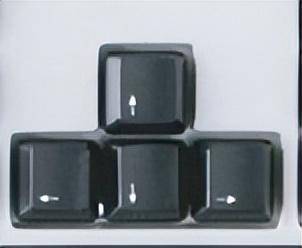
方向鍵;上、下、左、右移動光標。
拼音輸入法中,向前向后翻頁,選字、詞組或句子。

對應序號選字、詞組或句子。

七、其他操作說明:
1.電子表格中橫向數據轉縱向數據:選中數據→右鍵→選擇性粘貼→轉置→確定。縱向數據轉橫向數據操作步驟相同。
2.文檔表格中的求和:選中→表格工具→快速求和→(選擇要進行的運算類型單擊)。
3.表格中篩選過的數據填充單元格數據:要用粘貼可見單元格命令,否則會覆蓋其他不需要修改的單元格,還可以直擊輸入,相同的數據可以下拉填充,絕不可以直接粘貼。
總結
通過本文,您現在應該知道怎樣通過Ctrl加什么實現字體放大了。無論您是要編輯文檔、瀏覽網頁還是閱讀電子書,這些快捷鍵都可以使您更輕松地完成任務。如果您發現自己需要經常調整字體大小,那么記住這些快捷鍵將會幫助您提高效率。