
隨著互聯網的普及,無線網絡已成為我們日常生活中不可或缺的一部分。然而,有時候我們可能會遇到這樣的問題:當電腦正確連接到wifi后,卻無法上網。這種情況可能會讓我們感到困惑和煩惱。幸運的是,通常情況下這種問題可以通過一些簡單的步驟解決。本文將幫助您找到真正的原因并提供解決方法。
為什么電腦連上wifi卻上不了網怎么辦
1. 檢查連通性
無法上網的首要問題可能是您的網絡連接是否正常。您可以嘗試連接其他設備,如手機或平板電腦,確保它們能夠連接到wifi并成功上網。如果其他設備可以正常連接,那么問題可能就出在您的電腦上。
2. 重新啟動設備
重新啟動電腦和路由器是解決許多網絡問題的常見方法。有時候網絡堆積或沖突可能導致電腦無法上網。通過重新啟動設備,可以潛在地解決這些問題。
3. 檢查IP地址設置
電腦正常連接到wifi后,它會分配一個IP地址。但是,如果IP地址設置錯誤,電腦將無法與網絡通信。您可以通過以下步驟檢查IP地址設置:
a. 打開“控制面板”,點擊“網絡和互聯網”。
b. 選擇“網絡和共享中心”,點擊“更改適配器設置”。
c. 右鍵點擊您的網絡連接,選擇“屬性”。
d. 在彈出的窗口中,找到并雙擊“Internet Protocol Version 4(TCP/IPv4)”。
e. 確保“自動獲取IP地址”和“自動獲取DNS服務器地址”選項被勾選。
4. 確保網絡適配器驅動程序更新
舊的或損壞的網絡適配器驅動程序可能會導致無法上網的問題。您可以嘗試更新驅動程序以確保其與現有操作系統兼容。可以通過以下步驟更新驅動程序:
a. 根據您的電腦型號和網絡適配器型號,前往制造商的官方網站。
b. 搜索適合您的設備型號的最新驅動程序版本。
c. 下載并按照制造商的指南安裝驅動程序。
5. 檢查防火墻和安全軟件設置
防火墻和安全軟件可保護您的電腦免受網絡威脅。然而,某些設置可能會阻止您的電腦訪問互聯網。您可以嘗試臨時禁用防火墻和安全軟件,然后檢查是否能夠上網。如果問題得到解決,您可以重新配置防火墻和安全軟件,確保它們不會阻止您的網絡連接。
6. 檢查DNS設置
DNS(Domain Name System)負責將域名解析為IP地址。如果DNS設置錯誤,您的電腦將無法找到正確的IP地址以連接到網站。您可以嘗試使用其他公共DNS服務器,如Google Public DNS或OpenDNS。具體操作取決于您使用的操作系統。
7. 清除緩存和重置網絡設置
清除瀏覽器緩存和重置網絡設置可以清除可能導致連接問題的臨時文件和配置。以下是一些操作的指南:
a. 清除瀏覽器緩存:打開瀏覽器設置,找到“清除瀏覽數據”或類似選項,并選擇清除緩存。
b. 重置網絡設置:打開“控制面板”,點擊“網絡和互聯網”,選擇“網絡和共享中心”,點擊“更改適配器設置”。右鍵點擊您的網絡連接,選擇“修復”。這將重置網絡適配器并嘗試修復任何潛在的問題。
8. 檢查物理連接
確保您的電腦正確連接到路由器。檢查以太網線或無線適配器的連接是否松動或受損。如果可能,可以嘗試不同的連接端口或更換新的網線。
9. 聯系網絡服務提供商
如果您嘗試了以上的解決方法仍無法解決問題,那么可能是網絡服務提供商的問題。您可以聯系您的網絡服務提供商,向他們解釋您遇到的問題,并要求他們進行故障排除。
10. 尋求專業技術支持
如果您仍然無法解決問題,那么可能是您電腦內部硬件或操作系統方面出現了故障。在這種情況下,建議咨詢專業技術支持,尋求他們的幫助和建議。
1、無線網卡手動配置了錯誤IP或DNS
電腦需要獲取互聯網連接,網卡必須有正確的IP和DNS配置。在一般情況下,無線網卡都開啟了DHCP Client功能以自動獲取IP和DNS配置。但某些時候,可能因為某些原因對網卡設置了手動IP和DNS。而這個IP地址又和現行無線網絡不匹配,或者DNS無法訪問,那自然也就上不了網了。
面對這種情況,我們需要分兩種情況來說。第一種就是無線網絡本身開啟了DHCP服務器,那我們只需要將無線網卡的IPv4 地址配置為“DHCP(自動獲取)”即可。第二種就是無線網絡本身沒有DHCP服務器,所有終端IP都是手動分配的。那這個時候,我們需要將無線網卡的IPv4配置成該網絡匹配的空閑IP地址。比如:無線網絡的地址段為192.168.1.2-254,掩碼為255.255.255.0,網關為192.168.1.1,DNS為192.168.1.1。那我們無線網卡就應該從2-254當中選取一個空閑IP來配置,其他不變。

2、運營商線路已經斷開
要想上互聯網,運營商的線路必須連通的。如果運營商線路都斷開了,那無線網絡自然也無法上網,能保留的也就是無線AP和電腦之間的連接了。
面對這種情況,首先我們可以通過觀察出口光貓和路由器的指示燈。如果光貓上的“上網”的信號指示燈不是綠色,或者路由器上的WAN口指示燈不是綠色。說明運營商線路連接斷開了。原因可能是運營商的問題,也可能是我們光貓或路由器撥號失敗了。我們可以重啟光貓和路由器先試一下,如果不能解決就打電話給運營商,讓他們協助解決。

3、無線信號不好,且受干擾嚴重
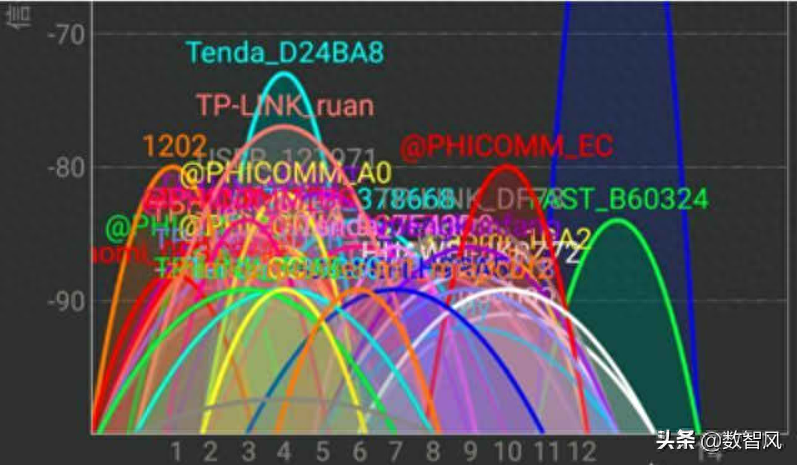
眾所周知,我們目前用的無線網絡是工作在2.4G和5G兩個大頻段的。而在2.4G頻段當中,中國可以使用13個信道。5G頻段當中,中國可以使用19個信道。如果相鄰的WIFI使用了相同的信道,由于他們工作頻率相同,就會形成同頻干擾。如果對方的干擾信號強度較大,而且重疊信道比較多。那我方的WIFI連接就會變得很不穩定。就會出現無線已連接卻突然無法上網的情況。(不過這種情況,一般會出現斷斷續續上網或者上網緩慢的情況)
面對這種情況,我們應該用優化無線AP或者路由器的工作信道。有些無線AP或者路由器支持自動優化信道,那我們只需要配置成“自動信道”即可。有些教老的無線路由器不支持自動信道功能,那就要手動來調整信道了。首先需要借助wifi測試工具(比如:wirelessmon)來檢測出哪些信道比較空閑,沒有沖突。當檢測出來后,我們將自己的無線AP或路由器設置成該信道上來即可。
4、無線網絡需要鑒權
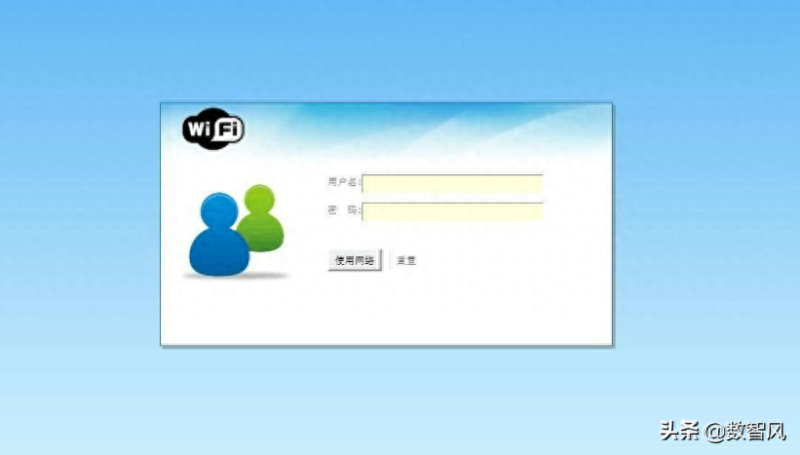
有一種WIFI網絡,連接的時候顯示“開放”狀態(也就是無密碼狀態),很容易就連接成功了,但連接上后你卻無法上網。無論你打開什么網頁,它都會自動跳轉到一個運營者的Portal頁面。這個頁面提示需要鑒權,也就是需要輸入用戶名和密碼。這種情況常見于酒店無線、運營商開放無線。
面對這種情況,你只能和該無線網絡的運營方聯系,獲得正確的網絡身份鑒權。然后用正確的身份鑒權登錄網絡即可。
總結
通過遵循上述建議,您應該能夠解決大多數電腦連接wifi卻無法上網的問題。記住,耐心和細心是解決問題的關鍵,以確保您的網絡連接恢復正常。