

簡單的Excel插入相信大家都會,有些情況下,普通插入法已經滿足不了我們的日常工作了,而且效率還低,怎么快速插入多行?怎么隔行插入?這些你們都會了嗎?今天我們就要解決這些插入難題!
excel表格怎么增加多行
1. 快速插入多行
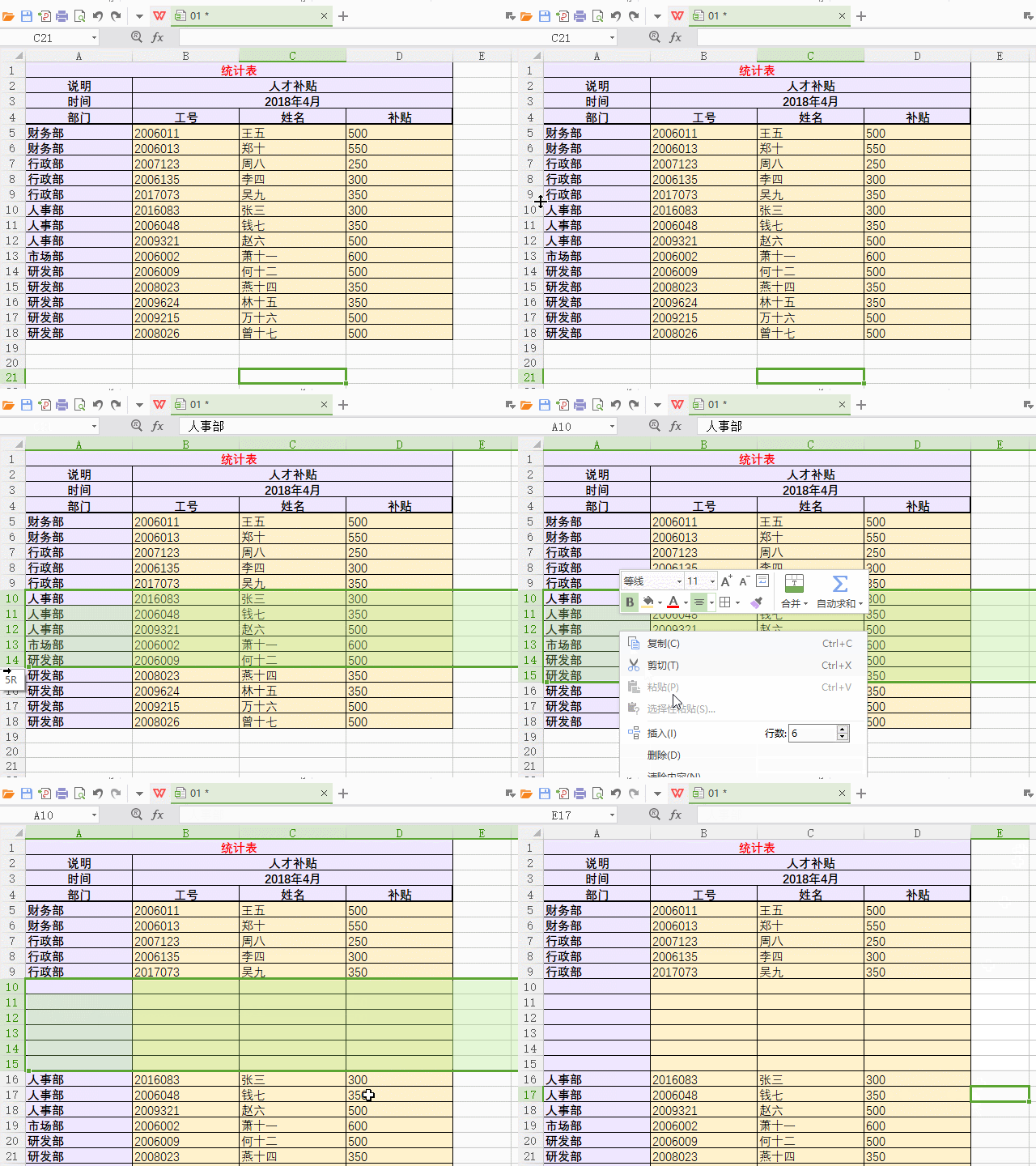
操作:想要插入幾個空行行,就選中幾個空行,鼠標右鍵【插入】空行。
2. 插入不連續空行
有些時候,我們表格做好后臨時要修改增減空行表格,對于每個項目要增加的空行不一致,但又想一次性完成怎么辦?
操作:先選中一行或多行后,用Ctrl鍵選中剩下要插入的精悍,最后鼠標右鍵點擊【插入】空行即可。

3. 插入多個表格空行
如果碰上一個Excel工作簿中,有多個表格,我們需要同步一起插入,也是可以實現的哦。
操作:選中要插入幾行空行,然后點擊一個工作表,用按Ctrl或Shift點擊其他工作表名稱,多選幾個一同要插入的工作表,最后鼠標右鍵“插入”空行,點開其他工作表就可以看見其他表格也被插入同數量的空行啦。

4. 隔行插入
上面的插入是不連續且不規則插入,這個是隔行且有規律性的插入,方法也有所不同,要區分開來哦。
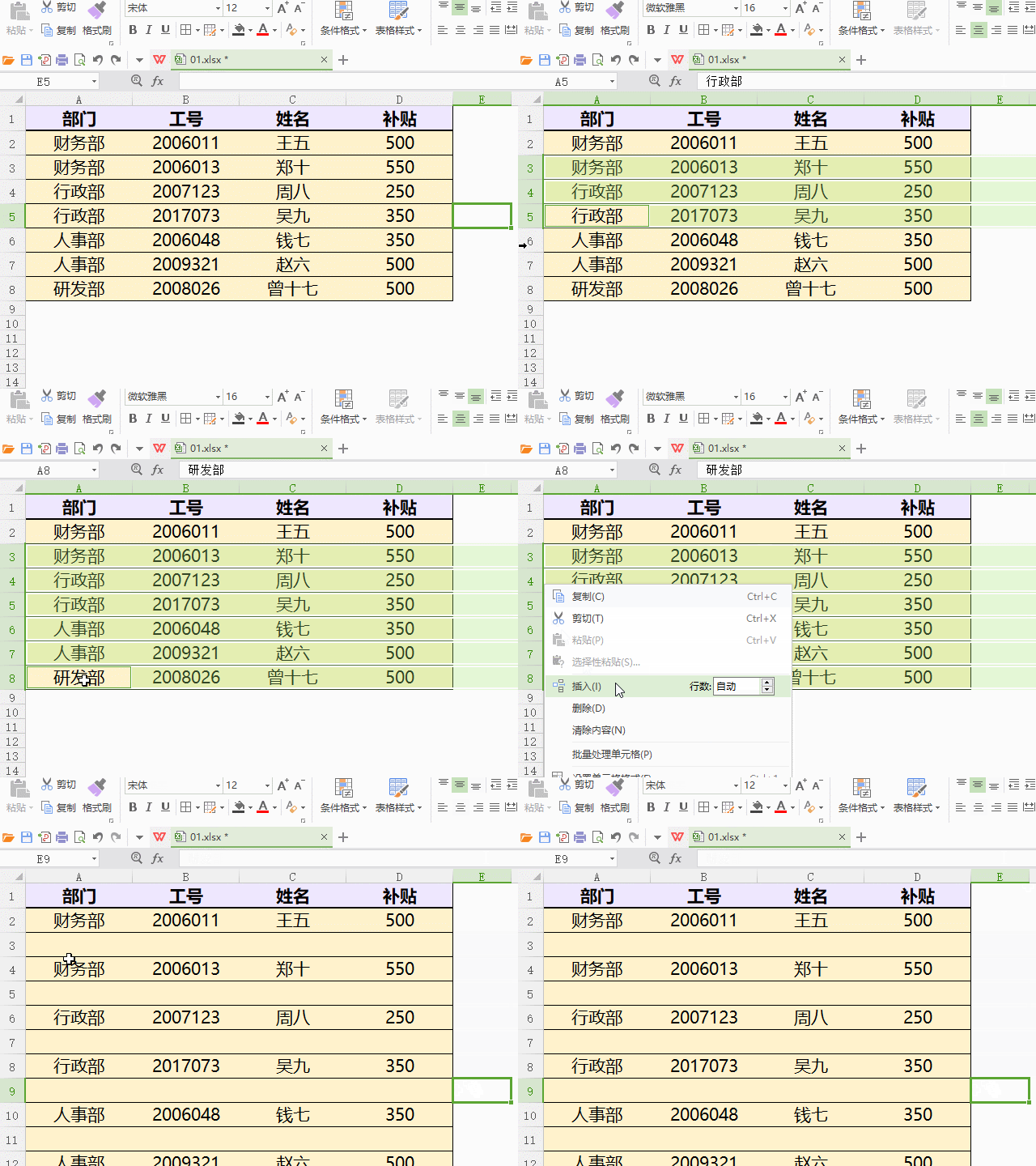
操作:選擇一行要插入的單元行,然后按住Ctrl鍵,再一個個點要插入的單元行,最后鼠標右鍵【插入】,Excel工作簿就會顯示出隔行插入的空行啦。
好啦,這就是Excel快速插入空行的所有辦法啦
方法一、在Excel里使用快捷鍵添加行和列(推薦)。
在Excel里快速添加行和列最常用的方法是使用快捷鍵【ctrl】+【shift】+【=】。
1、使用快捷鍵插入行步驟如下:
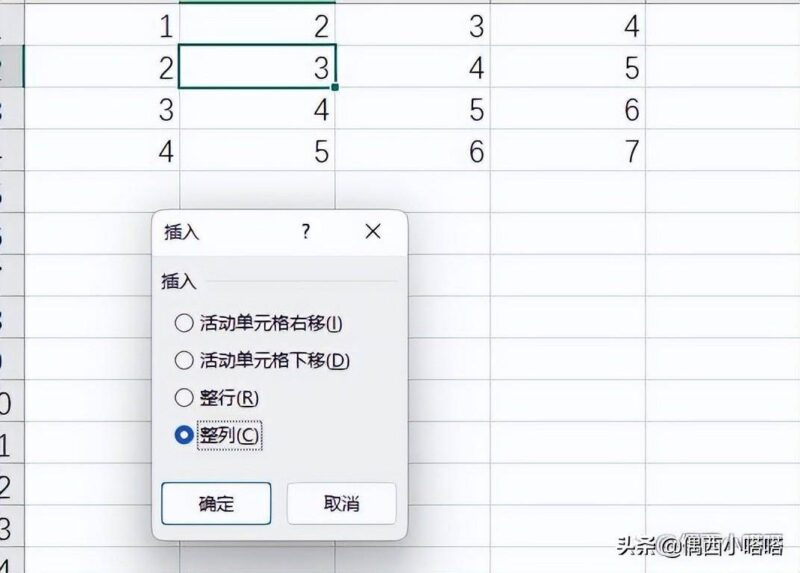
(1)、在單元格中同時按下【ctrl】+【shift】+【=】,會出現下圖提示窗口:
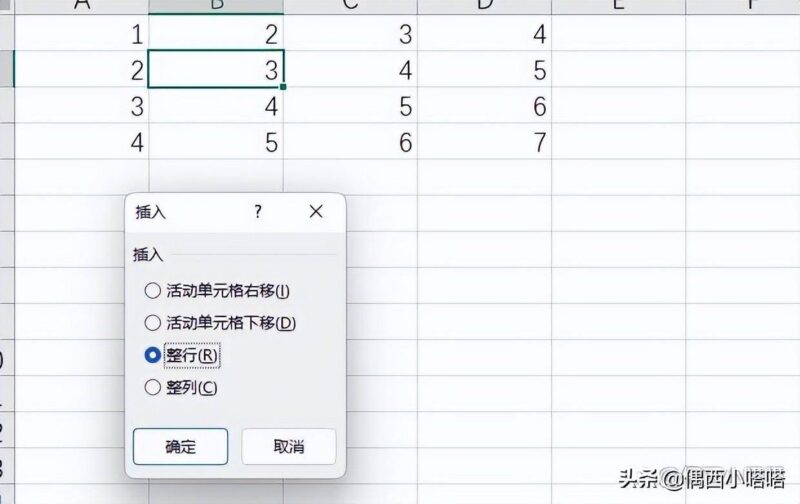
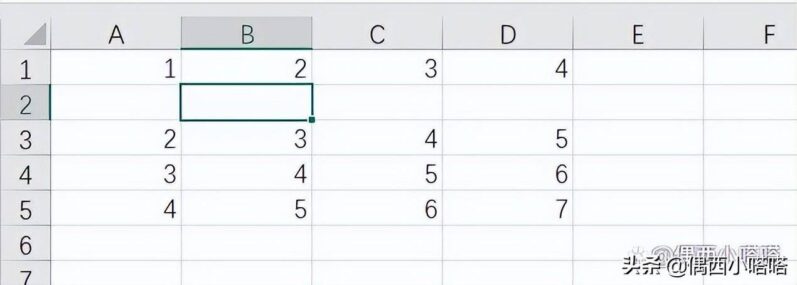
(2)、彈出的插入窗口里選擇整行,如上圖所示,即可在剛才的單元格上方插入一行,插入后效果如下圖:
2、使用快捷鍵插入列步驟如下:
(1)、和上方插入和行一樣,使用快捷鍵【ctrl】+【shift】+【=】后,彈出以下對話窗口,選擇最后一個整列,如下圖所示:
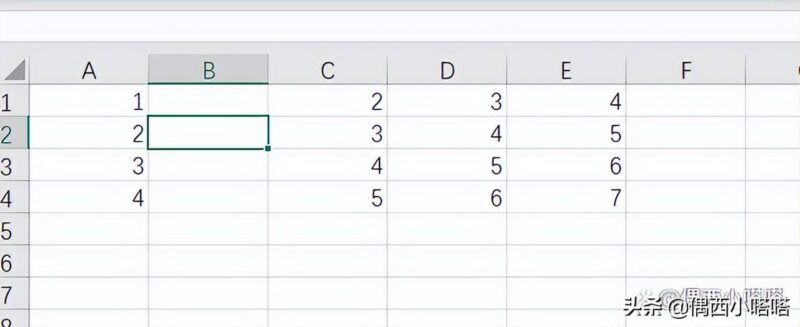
(2)、選擇整列后點擊確定,插入一空白列,如下圖所示效果:
方法二、使用菜單功能區的按鈕,插入行和列。
步驟如下:
1、軟件默認開始菜單下方,偏右側,點擊插入按鈕,如下圖所示位置:

2、點擊插入后,下拉菜單會出現“插入工作表行”和“插入工作表列”,如下圖所示:

3、點擊選擇“插入工作表行”,可以參考上圖標注A位置,即可在表格上方插入一整行,效果如下圖所示:

4、返回步驟2的截圖,如果選擇圖標標注的B位置的“插入工作表列”則會在左側插入一列,效果如下圖所示:

方法三、選擇邊框點擊右鍵插入行或列。
步驟如下:
1、選擇一整行,如下圖:

2、在所選行左側灰色區域邊框點擊鼠標右鍵,彈出對話框如下:
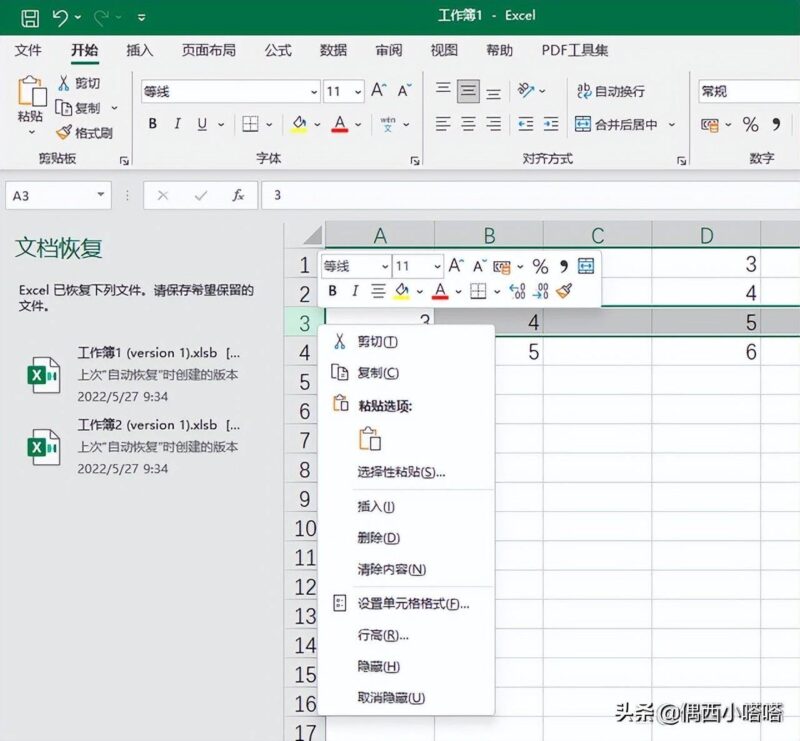
3、選擇菜單中的【插入】選項,會在所選行上方,插入一空白行,效果如下:

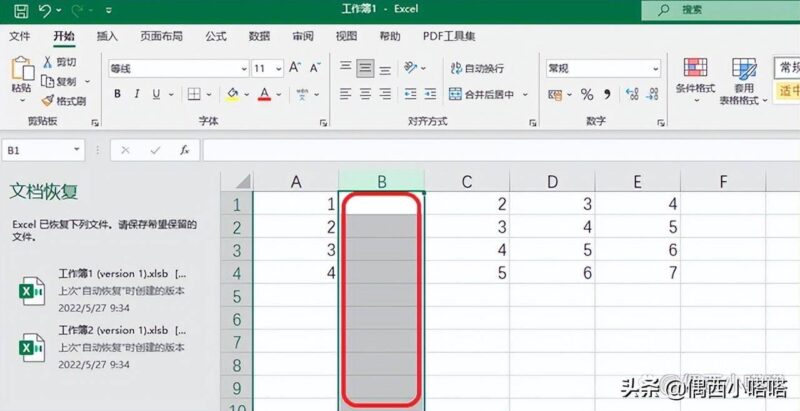
4、如以上1到2步驟,選擇一列,在灰色區域點擊鼠標右鍵,如下圖所示:

5、參考上圖,選擇彈出的菜單中的插入,即可在所選列左側,插入一列,效果如下圖所示:
Excel表格插入多行方法
方法一、
1.打開要編輯的Excel表格;
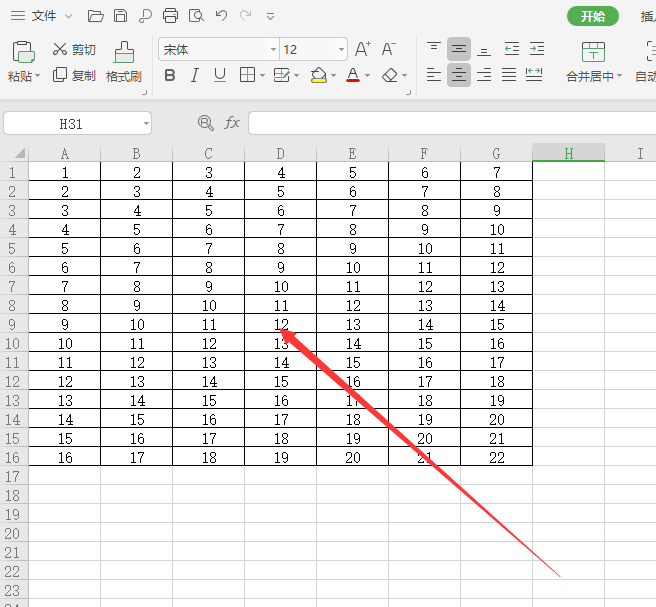
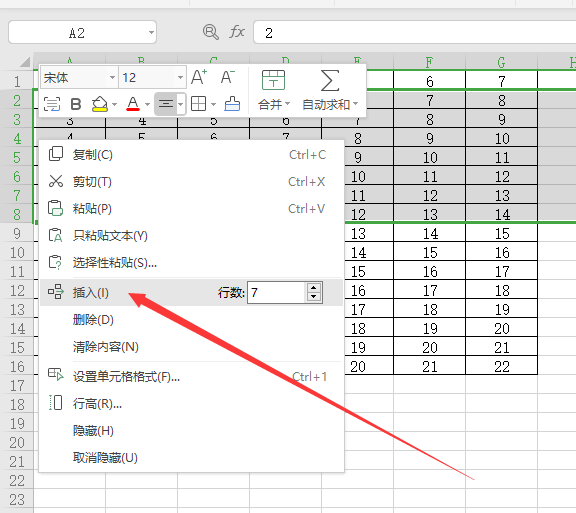
2.將鼠標光標移至行號,點擊鼠標右鍵;
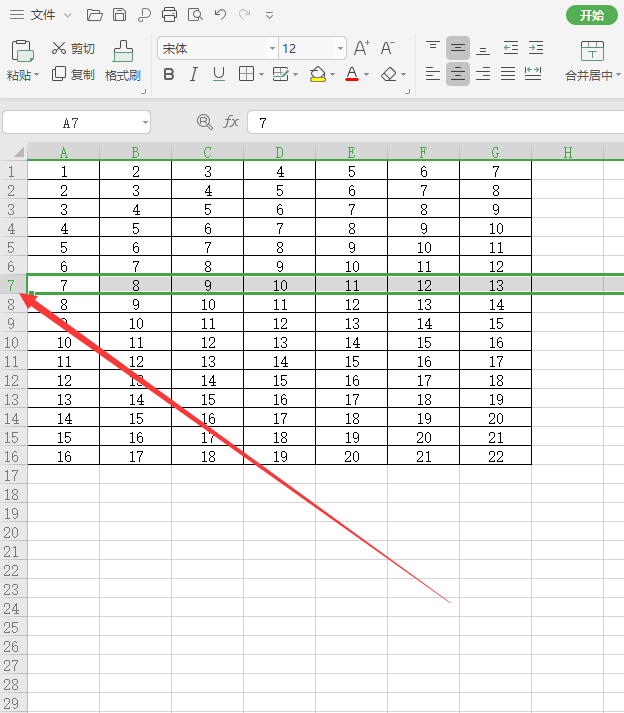
3.在彈出的頁面中,找到“插入”命令,并按需要插入一行或者多行,輸入對應的數字。

4.輸入完要添加的行數后,按“Enter回車鍵”,完成在excel中插入多行的目的。

方法二、
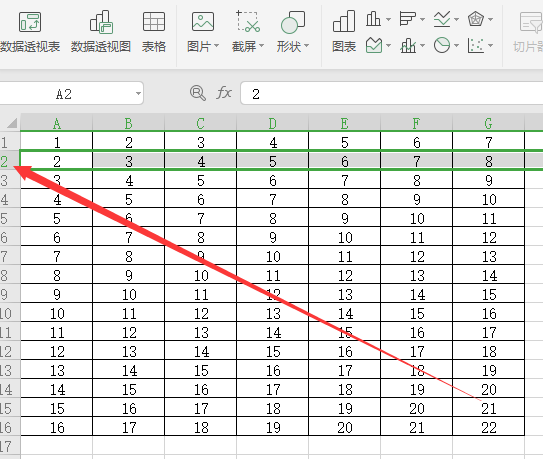
1.打開需要插入多行的Excel表格,將鼠標放置在要插入行的行號處,點擊鼠標左鍵,選擇行;
2.按住鼠標“左鍵”不放,同時向下移動鼠標,這樣就會同時選中很多行;
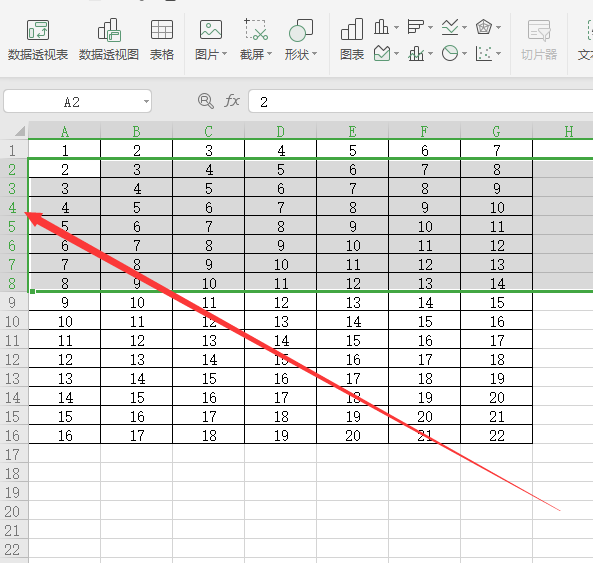
3.多行選中后,單擊鼠標右鍵,在彈出的擴展框中單擊“插入”選項,這樣Excel表格中就增加了與選中行一樣數量的空白行。
方法三、
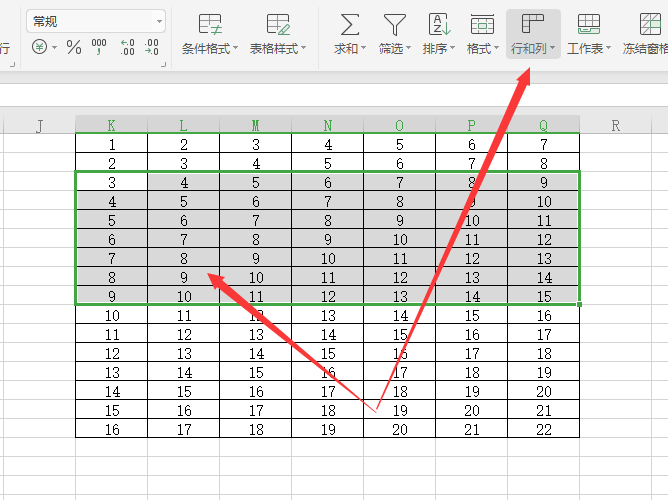
1.打開需要插入多行的Excel表格,選擇要插入的多行,點擊上方工具欄“行和列”;
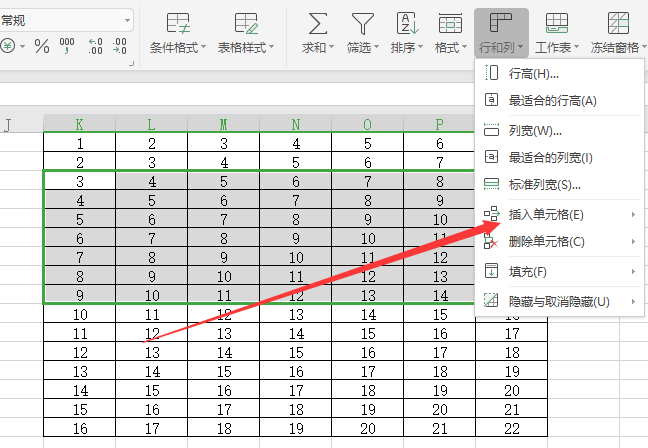
2.在彈出頁面點擊“插入單元格”;
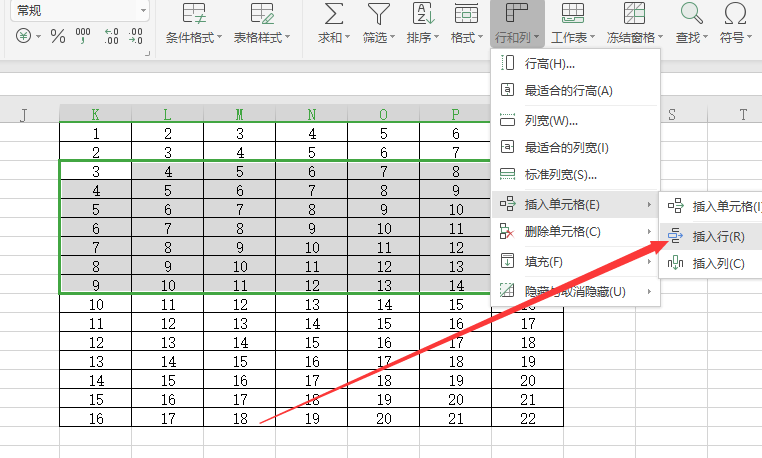
3.在新彈出的頁面點擊“插入行”,完成插入多行的操作。
本次操作環境如下:
硬件型號:聯想小新 Pro 14
系統版本:Windows10
軟件版本:WPS 2022 11.1.0.13703