
如果您遇到了 WindowsApps 文件夾被拒絕訪問的問題,這是因為該文件夾包含 Windows Store 應用程序的安裝文件,并且受到系統保護。為了確保系統的穩定性和安全性,WindowsApps 文件夾的訪問權限受到嚴格限制。
在正常情況下,用戶是無法直接訪問和修改 WindowsApps 文件夾的內容的。這是出于安全和防止誤操作的考慮。只有系統管理員或特定的 TrustedInstaller 用戶帳戶具有訪問和修改該文件夾的權限。
如果您需要訪問 WindowsApps 文件夾的內容或對其進行修改,有以下幾種方法:
1. 使用系統管理員權限登錄:嘗試使用具有管理員權限的帳戶登錄系統,并嘗試訪問文件夾。如果您是系統管理員,您應該能夠獲得訪問權限。
2. 授予自己對文件夾的訪問權限:需要注意的是,修改 WindowsApps 文件夾的訪問權限可能會導致系統不穩定或引發其他問題。但如果您確定自己需要對其進行訪問或修改,可以嘗試修改文件夾的訪問權限。請謹慎操作,并確保備份重要文件。
a. 右鍵單擊 WindowsApps 文件夾,選擇 “屬性”。
b. 轉到 “安全” 選項卡。
c. 點擊 “編輯” 按鈕,然后點擊 “添加”。
d. 在輸入框中輸入您的用戶名,并點擊 “檢查名稱” 確認。
e. 點擊 “確定”。
f. 在 “權限” 列表中,選擇您添加的帳戶,并為其授予適當的權限。
g. 點擊 “確定” 關閉窗口。
請注意,修改這些文件夾的權限可能會對系統的安全性和穩定性產生風險。請謹慎操作,并且了解改變這些文件夾的文件權限可能會違反 Microsoft 的使用條款。在進行此類操作之前,最好備份重要文件,并確保您知道自己在做什么。
使用電腦的過程中,我們會遇到文件夾無法打開,提示【拒絕訪問】的情況。這個問題會影響我們的工作效率。那么,為什么會出現文件夾拒絕訪問的問題,該如何解決呢?本文將為大家提供一些解決方法。
操作環境:演示機型:華碩X8AE43In-SL系統版本:Windows 10
文件夾拒絕訪問的原因
一般來說,電腦文件夾拒絕被訪問可能是由于以下幾種原因導致的:
- 如果你的賬戶沒有足夠的權限,就無法訪問某些文件夾。
- 有時候,操作系統可能會出現錯誤,導致文件夾無法正常訪問。
- 電腦感染了病毒也可能導致文件夾被鎖定,無法訪問。
3種方法解決文件夾拒絕訪問
文件夾拒絕訪問怎么辦?上文小編給大家列舉了一些文件夾拒絕訪問的原因,大家可以根據不同原因,嘗試使用下面對應的解決辦法哦。
方法1:提升賬戶權限
如果你無法訪問某個文件夾,可能是你的賬戶沒有足夠的權限。你可以嘗試使用管理員賬戶登錄,或者在文件夾屬性中更改訪問權限。具體步驟如下:
步驟1:右鍵點擊文件夾,選擇【屬性】。
步驟2:接著點擊【安全】>【編輯】>【組或用戶名稱】。
步驟3:找到你的賬戶,勾選【完全控制】。
步驟4:點擊【應用】和【確定】按鈕,保存更改。

方法2:掃描病毒和惡意軟件
如果你的電腦感染了病毒或者惡意軟件,就有可能導致文件夾被鎖定,無法訪問。在這種情況下,你需要及時掃描電腦,使用殺毒軟件清除病毒和惡意軟件。具體步驟如下:
步驟1:下載并安裝殺毒軟件。
步驟2:運行殺毒軟件,進行全盤掃描。
步驟3:等待掃描完成后,刪除發現的病毒和惡意軟件。

方法3:修復系統文件
有時候,文件夾無法訪問的原因可能是系統文件出現了問題。在這種情況下,你需要修復系統文件,以恢復文件夾的訪問權限。具體步驟如下:
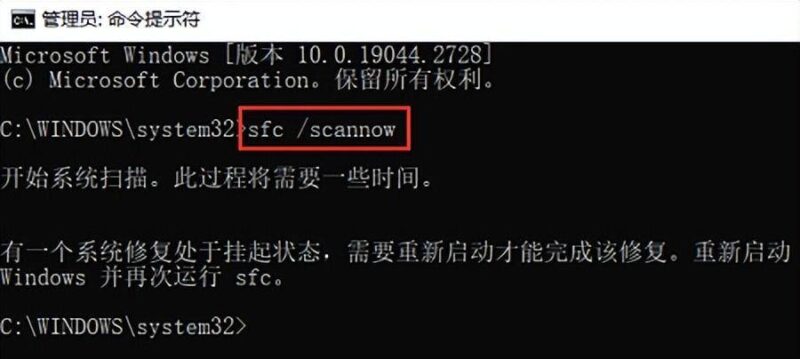
步驟1:打開命令提示符,以管理員身份運行。
步驟2:輸入【sfc /scannow】命令,并按回車鍵。
步驟3:等待系統掃描和修復錯誤。
步驟4:重啟電腦,再次嘗試訪問文件夾。
結論
很多小伙伴都遇到過打不開電腦文件夾的情況,那如何解決呢?上文小編給大家分析了造成文件夾拒絕訪問的原因,以及一些解決的方法。大家可以先分析是哪種原因造成文件夾打不開的情況,然后使用對應的方法進行解決!